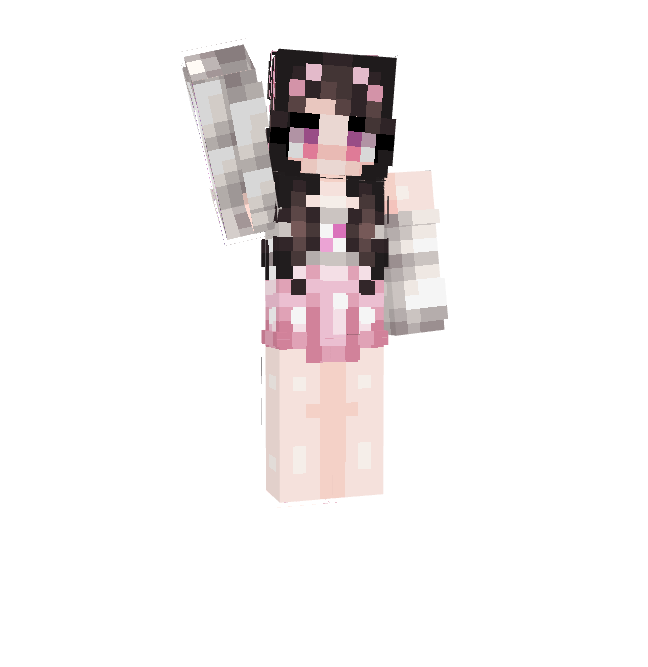
Möchtest du deinem Charakter den Verity-Look verpassen und damit die Welt erkunden oder eine Basis bauen? Das Skinpack Verity 4D fügt diesen Look zu Minecraft Bedrock hinzu. Für Windows- und iOS-Geräte gibt es eine wichtige Voraussetzung: Ohne das kostenlose Skinpack Crafty Costumes funktioniert es nicht. 🎮
Welche Version solltest du wählen?
Für Windows 11 und iOS/iPadOS brauchst du die Version PC+iOS. Unter Android verwendest du die separate Version ANDROID — dafür enthält die Anleitung ein Video-Tutorial. 🛠️

Vorbereitung unter Windows 11
Bei dieser Methode musst du die Datei umbenennen, entpacken und den Ordner in den Minecraft-Cache verschieben. Achtung: In Schritt 4 soll der gesamte Inhalt des Ordners skin_packsgelöscht werden. Dabei können auch andere dort gespeicherte Dateien verloren gehen.
- Lade die Skinpack-Version herunter PC+iOS.
- Ändere die Dateiendung von
.mcpackzu.zipund entpacke das Archiv. - Drücke
Win + Rund füge den Pfad%AppData%\Minecraft Bedrock\premium_cache\skin_packsein. - Lösche den gesamten Inhalt des Ordners
skin_packs. - Verschiebe die entpackte ZIP-Datei in den Ordner
skin_packs. - Starte Minecraft — danach sind die Skins verfügbar.
Auf iPhone oder iPad hinzufügen
Auch unter iOS und iPadOS brauchst du die Version PC+iOS. Die Schritte ähneln der Installation unter Windows, aber der benötigte Ordner befindet sich im internen Minecraft-Speicher. Beachte vor dem Leeren, dass dadurch alles in diesem Ordner gelöscht wird.
- Lade die Version PC+iOSherunter.
- Benenne die Datei von
.mcpackin.zipum und entpacke das Archiv. - Öffne den Pfad
On My iPhone (or iPad)/Minecraft/internal/premium_cache/skin_packs. - Lösche den gesamten Inhalt des Ordners
skin_packs. - Verschiebe den entpackten ZIP-Ordner dorthin.
- Starte Minecraft, um auf die Skins zuzugreifen.
Android-Version
Lade unter Android die Version ANDROIDherunter, benenne die Datei .mcpack in .zip um und entpacke sie. Folge anschließend den Schritten im Video-Tutorial zur Installation.